FPS messen am PC
FPS am PC anzeigen und messen: Steam, NVIDIA, Xbox und MSI
Wenn ein Spiel nicht flüssig wirkt, reicht ein Gefühl wie “läuft irgendwie okay” nicht aus. Du brauchst messbare FPS, eine saubere Frame Time und den richtigen Vergleich zur Bildwiederholrate deines Monitors.
Diese Anleitung richtet sich an Nutzer, die nach FPS anzeigen PC, FPS messen, Steam FPS Counter, NVIDIA FPS Counter, Xbox Game Bar FPS oder MSI Afterburner FPS anzeigen suchen. Du bekommst eine praktische Reihenfolge, die du direkt testen kannst.

Schnelle Antwort, wenn du nur zwei Minuten hast
- Starte zuerst den Online FPS-Test, um Browser, Display und grobe Frame-Stabilität zu prüfen.
- Nutze im Spiel einen FPS Counter, zum Beispiel Steam, NVIDIA Overlay oder Xbox Game Bar.
- Für echte Fehlersuche nutze MSI Afterburner mit RTSS und beobachte Frame Time, nicht nur die durchschnittlichen FPS.
- Vergleiche FPS mit der Bildwiederholrate in Hz, aber verwechsle die beiden Werte nicht.
Wenn dein Monitor 120Hz hat und ein Spiel in echten Szenen zwischen 95 und 110 FPS liegt, ist das nicht automatisch ein Fehler. Wichtiger ist, ob die Frames gleichmäßig ankommen und ob starke Drops sichtbar sind.
Was diese Anleitung löst
Die meisten PC-Spieler kommen mit einem dieser Probleme:
- “Mein Spiel zeigt 120 FPS, fühlt sich aber trotzdem ruckelig an.”
- “Mein 144Hz-Monitor läuft irgendwie wie 60Hz.”
- “Der FPS Counter springt ständig hoch und runter.”
- “Welcher FPS Counter ist besser: Steam, NVIDIA, Xbox oder MSI?”
Die Antwort ist fast immer eine Kombination aus Messmethode, Monitor-Hz, Frame Cap und Frame Time.
Methode 1: Browser FPS Test als schnelle Basis
Ein Browser-basierter FPS Checker ist die schnellste Basis, weil du nichts installieren musst und Änderungen sofort vergleichen kannst. Er ersetzt kein Spiele-Benchmark, zeigt aber schnell, ob Browser, Display und System gerade stabil arbeiten.
So machst du den Test richtig
- Öffne den FPS-Test in einem frischen Tab.
- Schließe schwere Programme, Recorder, viele Browser-Tabs und unnötige Overlays.
- Lass die Messung mindestens 30 Sekunden laufen.
- Ändere nur einen Faktor, zum Beispiel Energiesparmodus oder Browser.
- Wiederhole zwei bis drei Durchläufe und vergleiche Durchschnitt, 1% Low FPS und Jitter.
Wenn du nur prüfen willst, ob dein Display im Browser nah an 60Hz, 120Hz oder 144Hz kommt, ist zusätzlich der Refresh Rate Test sinnvoll.
Methode 2: Steam FPS Counter
Für viele Nutzer ist der Steam FPS Counter die einfachste Ingame-Methode. Er ist schnell aktiviert und reicht für einfache Vergleiche wie “Niedrig gegen Mittel” oder “Raytracing an gegen aus”.
- Öffne Steam.
- Gehe zu den Einstellungen und dann zu den Ingame-Optionen.
- Aktiviere den FPS Counter und wähle eine Ecke.
- Starte dein Spiel und teste immer dieselbe Szene oder Route.
Die Grenze: Steam zeigt dir FPS, aber keine tiefe Frame-Time-Analyse. Wenn der Durchschnitt gut aussieht, das Spiel aber trotzdem unruhig wirkt, brauchst du Methode 5.
Methode 3: NVIDIA FPS Counter und Performance Overlay
Wenn du eine NVIDIA-GPU nutzt, ist das NVIDIA Overlay bequem. In der NVIDIA App oder GeForce Experience kannst du ein Performance HUD aktivieren und FPS direkt im Spiel anzeigen.
Wenn der Wert fehlt oder “N/A” erscheint, prüfe diese Punkte:
- GPU-Treiber aktualisieren.
- Overlay-Prozess neu starten.
- Nicht mehrere Overlays gleichzeitig nutzen, zum Beispiel Steam, Xbox und MSI parallel.
- Spiel im echten Spielmodus testen, nicht nur im Launcher oder Menü.
Methode 4: Xbox Game Bar FPS Widget
Windows-Nutzer können die Xbox Game Bar verwenden, wenn Steam oder NVIDIA nicht verfügbar sind. Drücke Win + G, öffne das Performance Widget, aktiviere FPS und pinne es während des Spiels.
Auf manchen Systemen braucht das FPS Widget zusätzliche Berechtigungen. Wenn keine FPS erscheinen, starte die Berechtigungseinrichtung neu und prüfe danach erneut in derselben Szene.
Methode 5: MSI Afterburner + RTSS für echte Fehlersuche
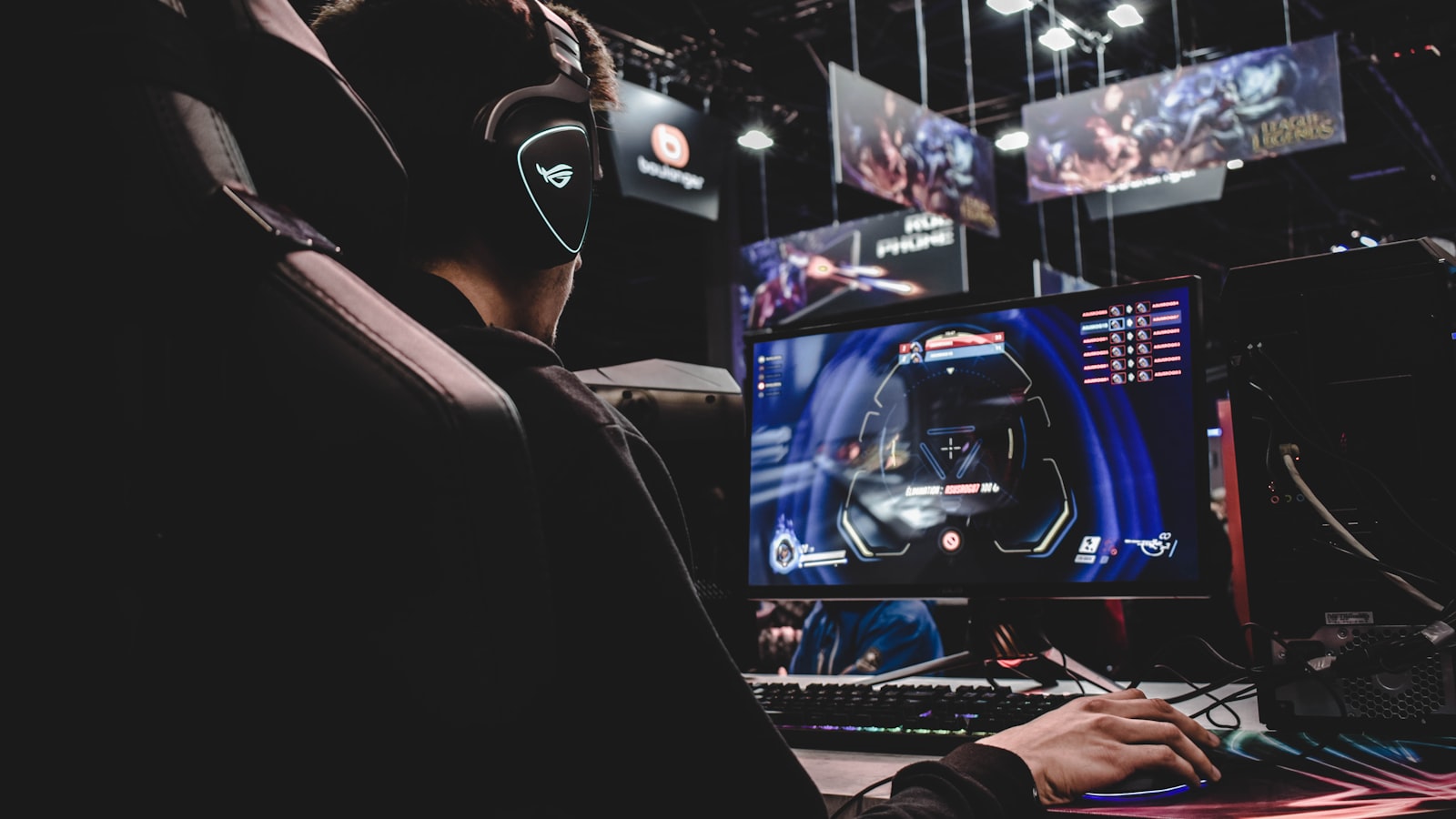
Wenn jemand fragt, warum ein Spiel trotz hoher FPS ruckelt, ist meistens Frame Time der entscheidende Wert. MSI Afterburner mit RTSS zeigt neben FPS auch GPU-Auslastung, CPU-Auslastung, Temperatur, Taktverhalten und Frame-Time-Verlauf.
Ein Spiel mit stabilen 100 FPS kann sich besser anfühlen als ein Spiel, das zwischen 80 und 160 FPS springt. Für Stutter ist ein ruhiger Frame-Time-Verlauf oft wichtiger als ein hoher Spitzenwert.
Warum FPS-Zahl und Diagramm manchmal nicht perfekt synchron wirken
Viele Nutzer wundern sich, wenn die große FPS-Zahl schnell springt, aber ein Diagramm ruhiger aussieht.
Das ist nicht automatisch ein Bug. Es hängt von der Messlogik ab:
- Live-FPS: schnelle Momentaufnahme, kann stark schwanken.
- 1-Sekunden-Balken: aggregierter Wert einer Sekunde, oft Durchschnitt oder Bereich.
- Frame Time: Millisekunden pro Frame, besonders wichtig bei Rucklern.
Für die Umrechnung kannst du den Frame-Time-Rechner nutzen. 60 FPS entsprechen etwa 16,67ms, 120 FPS etwa 8,33ms und 240 FPS etwa 4,17ms.
FPS vs Hz: Der häufigste Denkfehler
FPS und Hz sind verwandt, aber nicht dasselbe. FPS beschreibt, wie viele Frames dein System oder Spiel liefert. Hz beschreibt, wie oft dein Monitor pro Sekunde aktualisieren kann.
- 120Hz Monitor + 75 FPS Spiel = nur 75 unterschiedliche Frames pro Sekunde.
- 120Hz Monitor + 180 FPS Spiel = Display aktualisiert trotzdem höchstens 120 Mal pro Sekunde.
- Mehr FPS können trotzdem Eingabelatenz senken, auch wenn nicht jedes Frame sichtbar wird.
Für den visuellen Unterschied zwischen 30, 60, 120 und 240 FPS kannst du den FPS Vergleich öffnen.
Warum ein 120Hz- oder 144Hz-Monitor nicht immer 120 oder 144 FPS zeigt
Typische Ursachen sind:
- Das Spiel ist GPU- oder CPU-limitiert.
- Windows oder macOS ist auf 60Hz eingestellt.
- V-Sync, Frame Cap oder Energiesparmodus begrenzt die Ausgabe.
- Das HDMI-, DisplayPort- oder Docking-Kabel limitiert die Hz.
- Hintergrundprozesse, Aufnahme-Tools oder Overlays verbrauchen Leistung.
- Thermal Throttling senkt CPU- oder GPU-Takt.
Wenn dein Monitor als 144Hz verkauft wird, aber alle Tests um 60 FPS oder 60Hz landen, prüfe zuerst die Betriebssystem-Einstellung und den Anschluss.
Schnelle FPS-Optimierung am PC
- GPU-Treiber aktualisieren.
- Windows-Energieprofil auf hohe Leistung stellen.
- Unnötige Overlays und Recording-Tools deaktivieren.
- Schwere Grafikoptionen zuerst senken: Schatten, Raytracing, Volumetrics, Post-Processing.
- Wenn möglich exklusives Vollbild testen.
- FPS knapp unter instabilen Spitzen begrenzen, um Frame Time zu beruhigen.
- CPU- und GPU-Temperatur beobachten.
- RAM- und VRAM-Auslastung prüfen.
- Immer nur eine Einstellung ändern.
- Mehrere Läufe vergleichen, nicht einen glücklichen Lauf.
Eine wiederholbare 10-Minuten-Test routine
- Spiel neu starten und dieselbe Karte oder Szene laden.
- Zwei Minuten warm laufen lassen, damit Shader und Caches stabil sind.
- Drei Minuten Baseline mit aktuellen Einstellungen messen.
- Durchschnitt, sichtbare Drops und Frame-Time-Spikes notieren.
- Nur eine Einstellung ändern, zum Beispiel Schatten von Hoch auf Mittel.
- Dieselbe Route erneut drei Minuten messen.
- Nur diese beiden Läufe vergleichen.
FAQ: FPS am PC messen
Wie kann ich FPS am PC schnell anzeigen?
Für eine schnelle Basis nutzt du den Browser-FPS-Test. Für Spiele aktivierst du einen Ingame-Counter wie Steam, NVIDIA, Xbox Game Bar oder MSI Afterburner.
Ist ein Browser FPS Test ein Gaming-Benchmark?
Nein. Er misst Browser- und Display-Flüssigkeit. Für Spiele brauchst du zusätzlich eine Messung in derselben Spielszene.
Warum zeigt mein Spiel hohe FPS, fühlt sich aber ruckelig an?
Wahrscheinlich sind einzelne Frames ungleichmäßig. Prüfe Frame Time, 1% Low FPS, V-Sync, Frame Cap, Hintergrundlast und Temperaturen.
Welcher FPS Counter ist der beste?
Für schnelle Checks ist Steam oder NVIDIA bequem. Für detaillierte Analyse ist MSI Afterburner mit RTSS stärker, weil es Frame Time und Systemlast zeigt.
Wenn du nur wissen willst, ob dein Browser und Display sauber laufen, starte mit dem FPS Checker. Wenn du verstehen willst, ob dein Monitor wirklich die erwarteten Hz nutzt, öffne danach den Refresh Rate Test.