FPS Test Online - misura FPS, Hz e fluidità
FPS Test
Misura FPS e frequenza di aggiornamento in tempo reale
Il risultato dipende da browser, risparmio energetico, scheda attiva, carico del sistema, temperatura e frequenza di aggiornamento dello schermo. Per confronti affidabili ripeti il test nelle stesse condizioni.
Higher values draw more moving objects and can reduce FPS.
Confronto del test FPS
Confronta diversi livelli di FPS uno accanto all’altro
Questa visualizzazione mostra come appare ogni frequenza di fotogrammi in movimento. FPS bassi sembrano scattosi, FPS alti più fluidi.
Come avviare il test FPS
Tre passi rapidi
Nessuna installazione. Il test gira nel browser.
Avvia il test FPS
Premi Avvia per misurare il frame rate in tempo reale.
Regola il carico
Aumenta il carico per vedere come cambiano gli FPS.
Leggi i risultati
Usa FPS attuali, media e stabilità per valutare la fluidità.
Capire le frequenze di fotogrammi
Livelli di FPS comuni e come si sentono
Il frame rate è il numero di fotogrammi al secondo. Usa questo test per misurare il dispositivo e capire la fluidità reale.
Perché il frame rate conta
FPS più alti danno movimento più fluido e risposta più rapida. Capirlo aiuta a ottimizzare game, streaming e uso quotidiano.
Look cinematografico per film e storytelling.
Standard per TV, streaming e video web.
Movimento fluido per giochi e azione.
Molto fluido, comune in VR e giochi rapidi.
Gaming high-refresh con meno motion blur.
Ultra fluido per esport competitivi.
FPS vs Hz
Frame rate e frequenza di aggiornamento sono collegati, non identici
Gli FPS sono i frame resi al secondo. Gli Hz sono quante volte lo schermo si aggiorna. Un monitor high-Hz mostra solo ciò che viene davvero renderizzato.
Questa pagina copre ricerche di FPS tester, frame rate checker, test FPS online e refresh rate test.
Frame Rate (FPS)
Output di GPU/CPU. I cali appaiono come stutter o pacing irregolare.
Frequenza di aggiornamento (Hz)
Capacità del display. Più Hz mostrano più frame se gli FPS sono alti.

Suggerimenti per misure accurate
- Chiudi schede pesanti prima del test.
- Usa lo schermo intero per letture più stabili.
- Disattiva il risparmio energetico.
- Ripeti il test e confronta le medie.
Glossario del test FPS
Termini chiave per leggere il risultato
Questi concetti aiutano a interpretare la misura e migliorare il setup.
Ottimizza il setup
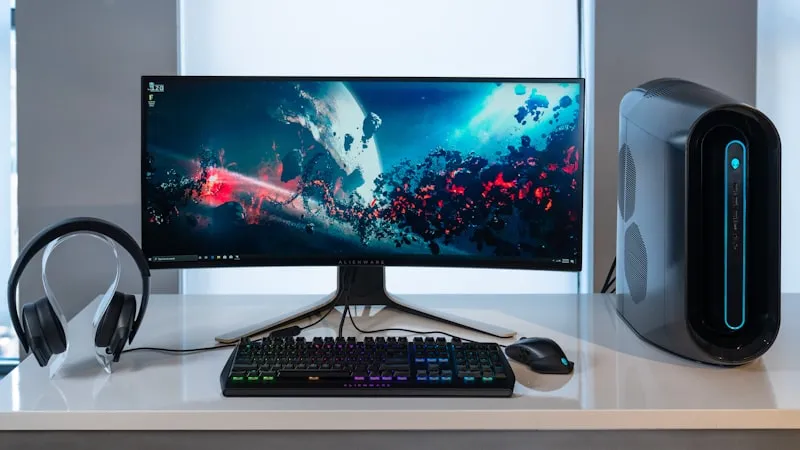
Un PC potente e un monitor high refresh danno i risultati migliori. Questi termini aiutano a trovare i colli di bottiglia.
Screen Tearing
Artefatto quando la GPU emette frame più veloci di quanto lo schermo possa mostrare. V-Sync e adaptive sync aiutano.
V-Sync
Sincronizza l’output GPU con gli Hz del monitor. Riduce il tearing ma può aumentare l’input lag.
G-Sync / FreeSync
Sync adattivo NVIDIA/AMD che adatta gli Hz all’output GPU.
Frame Pacing
Regolarità tra i frame. Una media alta può comunque sembrare irregolare con pacing scarso.
Input Lag
Ritardo tra input e azione a schermo. Più FPS di solito significa meno lag.
Motion Blur Reduction
Strobo della retroilluminazione (ULMB/DyAc/ELMB) per ridurre il blur nei movimenti rapidi.
FAQ
Domande frequenti sul FPS test
Come posso controllare gli FPS online? ⌄
Perché il risultato resta intorno a 60 FPS? ⌄
Questo test sostituisce un benchmark di gioco? ⌄
FPS e Hz sono la stessa cosa? ⌄
Qual è un buon risultato FPS? ⌄
Il test funziona su telefono? ⌄
Che cosa significa 1% low FPS? ⌄
Devo installare un software? ⌄
Questo FPS test è adatto come primo controllo per monitor gaming? ⌄
Perché il risultato cambia dopo un aggiornamento di Windows, macOS, Android o iOS? ⌄
Come testare due monitor senza confondere i risultati? ⌄
FPS alti significano sempre movimento fluido? ⌄
Cosa controllare prima di comprare un nuovo cavo o monitor? ⌄
Il risparmio energetico del telefono abbassa gli FPS? ⌄
Gli FPS del browser sostituiscono gli FPS in gioco? ⌄
Come rendere più affidabile la misura? ⌄
Strumenti correlati
FPS Checker
FPS checker online per controllare FPS attuali, media, 1% low FPS, Hz stimati, frame time e stabilità del browser.
Refresh Rate Test
Refresh Rate Test online per stimare Hz dello schermo, frame interval, jitter e modalità 60Hz, 120Hz, 144Hz o 240Hz.
Confronto FPS
Confronto FPS online per vedere differenze tra 30, 60, 120, 144 e 240 FPS, frame time, fluidità del movimento e percezione visiva.
Pronto a eseguire il test FPS?
Avvia ora il test gratuito e confronta le prestazioni del dispositivo.
Esegui test FPS