Prueba de FPS Online - Mide FPS, Hz y Fluidez
Prueba de FPS
Medidor de FPS y tasa de refresco
El resultado depende del navegador, modo de energía, pestaña activa, carga del sistema y tasa de refresco de la pantalla. Repite la prueba con las mismas condiciones para comparar.
Higher values draw more moving objects and can reduce FPS.
Comparación del test de FPS
Compara distintos niveles de FPS lado a lado
Esta visualización muestra cómo se ve cada tasa de fotogramas en movimiento. Un FPS bajo se ve entrecortado; un FPS alto se siente más fluido.
Cómo ejecutar el test de FPS
Tres pasos rápidos
Sin instalación. El test de frame rate corre en tu navegador.
Inicia el test de FPS
Pulsa Iniciar para medir la tasa de fotogramas en tiempo real.
Ajusta el nivel de carga
Sube la carga para ver cómo cambia el FPS.
Lee los resultados
Usa el FPS actual, el promedio y la estabilidad para juzgar la fluidez.
Entender las tasas de fotogramas
Niveles de FPS habituales y cómo se sienten
La tasa de fotogramas es cuántos frames se renderizan por segundo. Usa este test para medir tu dispositivo y entender la fluidez real.

Por qué importa el frame rate
Un FPS más alto da movimiento más suave y mejor respuesta. Entenderlo ayuda a optimizar juegos, streaming y uso diario.
Aspecto cinematográfico para cine y narrativa.
Estándar de TV, streaming y vídeo web.
Movimiento fluido para juegos y acción.
Muy fluido, habitual en VR y juegos rápidos.
Juego high-refresh con menos desenfoque.
Movimiento ultra fluido para esports competitivos.
FPS vs Hz
Frame rate y tasa de refresco están relacionados, no son lo mismo
FPS es cuántos frames genera el dispositivo por segundo. Hz es cuántas veces actualiza la pantalla. Un monitor de alto Hz solo muestra lo que realmente se renderiza.
Esta página cubre búsquedas de FPS tester, frame rate checker, test de FPS online y test de tasa de refresco.
Frame Rate (FPS)
Salida de GPU/CPU. Las caídas se ven como stutter o pacing irregular.
Tasa de refresco (Hz)
Capacidad de la pantalla. Más Hz muestra más frames si el FPS es alto.

Consejos para resultados precisos
- Cierra pestañas pesadas antes del test.
- Usa pantalla completa para lecturas más estables.
- Desactiva el ahorro de energía.
- Repite el test varias veces y compara promedios.
Glosario del test de FPS
Términos clave para entender el resultado
Domina estos conceptos para interpretar mejor la medición y mejorar tu setup.
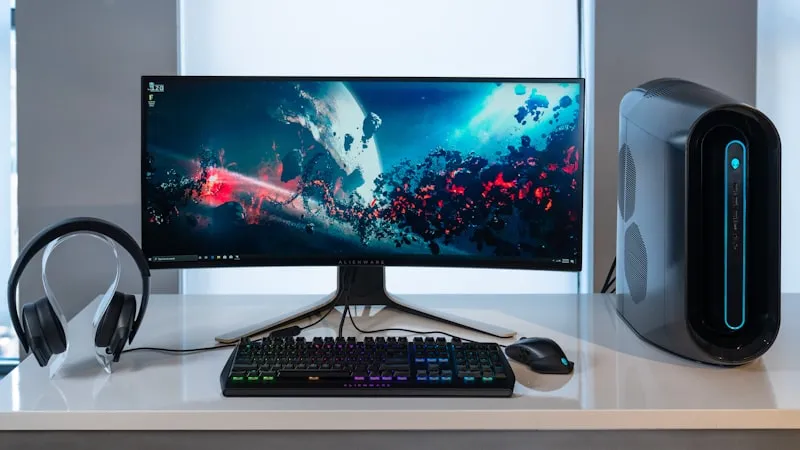
Optimiza tu setup
Un PC potente y un monitor de alto refresco dan mejores resultados. Estos términos ayudan a encontrar cuellos de botella.
Screen Tearing
Artefacto visual cuando la GPU emite frames más rápido de lo que el monitor puede mostrar. V-Sync y adaptive sync ayudan.
V-Sync
Sincroniza la salida de la GPU con el refresco del monitor. Reduce tearing pero puede subir el input lag.
G-Sync / FreeSync
Sync adaptativo de NVIDIA/AMD que ajusta los Hz al output de la GPU.
Frame Pacing
Regularidad entre frames. Un promedio alto aún puede sentirse irregular si el pacing es malo.
Input Lag
Retraso entre tu input y la acción en pantalla. Más FPS suele significar menos lag.
Motion Blur Reduction
Estroboscopio de backlight (ULMB/DyAc/ELMB) para reducir desenfoque en movimientos rápidos.
FAQ
Preguntas frecuentes sobre la prueba de FPS
¿Cómo puedo hacer una prueba de FPS online? ⌄
¿Por qué mi prueba se queda cerca de 60 FPS? ⌄
¿La prueba de FPS sirve para juegos? ⌄
¿FPS y tasa de refresco son lo mismo? ⌄
¿Funciona en móviles de 90Hz o 120Hz? ⌄
¿Qué significa 1% low FPS? ⌄
¿Qué términos debería revisar además de FPS? ⌄
¿Necesito instalar algo? ⌄
¿Sirve este test FPS para revisar un monitor gamer? ⌄
¿Por qué cambió el resultado después de actualizar el sistema? ⌄
¿Cómo pruebo dos monitores sin confundir resultados? ⌄
¿FPS alto significa siempre movimiento fluido? ⌄
¿Qué debería revisar antes de comprar un cable nuevo? ⌄
¿El modo ahorro de batería del móvil baja el FPS? ⌄
¿El FPS del navegador es igual al FPS de un juego? ⌄
¿Cómo hago una medición más fiable? ⌄
Herramientas relacionadas
FPS Checker
FPS checker online para comprobar FPS actuales, promedio, 1% low, Hz estimados, tiempo de fotograma y estabilidad del navegador.
Refresh Rate Test
Refresh rate test online para comprobar Hz del monitor, tasa de refresco, frame interval, jitter y si la pantalla funciona a 60Hz, 120Hz, 144Hz o más.
FPS Comparison
FPS comparison online para comparar 30 FPS, 60 FPS, 120 FPS, 144 FPS y 240 FPS con una visualización interactiva en el navegador.
¿Listo para tu test de FPS?
Empieza el test gratis ahora y compara el rendimiento de tu dispositivo.
Ejecutar test de FPS