FPS su PC
Come vedere gli FPS su PC: Steam, NVIDIA, Xbox e MSI
Se un gioco non sembra fluido, la sensazione non basta. Serve una misura ripetibile degli FPS, una lettura del frame time e un confronto con la frequenza di aggiornamento del monitor.
Questa guida è pensata per chi cerca come vedere gli FPS su PC, contatore FPS, Steam FPS Counter, NVIDIA FPS Counter, Xbox Game Bar FPS, MSI Afterburner FPS oppure FPS vs Hz. L'obiettivo è darti un ordine pratico dei controlli, senza mescolare risultati presi da strumenti diversi.

Risposta rapida se hai solo due minuti
- Avvia prima un FPS test online per verificare fluidità generale di browser e schermo.
- Nel gioco attiva un contatore FPS, per esempio Steam, NVIDIA Overlay o Xbox Game Bar.
- Per una vera diagnosi usa MSI Afterburner con RTSS e osserva il frame time, non solo la media FPS.
- Confronta gli FPS con gli Hz del monitor, ma non trattarli come lo stesso parametro.
Se il monitor è 120Hz e in una scena reale il gioco mostra 95-110 FPS, non è automaticamente un errore. Conta molto di più la regolarità con cui i frame arrivano.
Quali problemi risolve questa guida?
Gli utenti PC di solito arrivano con uno di questi sintomi:
- Il gioco mostra tanti FPS, ma il movimento sembra ancora scattoso.
- Il monitor 144Hz in Windows o macOS funziona come un normale 60Hz.
- Il contatore FPS salta durante scroll, combattimento o movimento camera.
- Non è chiaro se usare Steam, NVIDIA, Xbox Game Bar o MSI Afterburner.
La risposta raramente è in un singolo numero. Devi collegare metodo di misura, Hz del monitor, limite FPS, V-Sync, temperatura e frame time.
Metodo 1: browser FPS test come baseline veloce
Un FPS checker nel browser è un ottimo punto di partenza: non richiede installazione e permette di ripetere la misura dopo ogni cambio di impostazione. Non sostituisce un benchmark di gioco, ma mostra se browser, schermo e sistema sono stabili in quel momento.
Come eseguire il test nel modo giusto
- Apri il test FPS in una nuova scheda.
- Chiudi programmi pesanti, registrazione schermo, molte schede e overlay inutili.
- Tieni la pagina in primo piano per almeno 30 secondi.
- Cambia un solo fattore alla volta, per esempio profilo energetico o browser.
- Confronta FPS medi, 1% low FPS, jitter e frame time, non solo il numero più alto.
Se vuoi capire se lo schermo lavora vicino a 60Hz, 120Hz, 144Hz o 240Hz, apri anche Refresh Rate Test.
Metodo 2: Steam FPS Counter
Per molti giocatori lo Steam FPS Counter è il modo più semplice per vedere gli FPS in gioco. Basta per confronti base come impostazioni basse contro medie, ray tracing acceso contro spento o limite FPS attivo contro disattivato.
- Apri le impostazioni di Steam.
- Vai alle impostazioni in gioco.
- Attiva FPS Counter e scegli l'angolo dello schermo.
- Avvia il gioco e prova sempre la stessa scena, mappa o percorso.
Il limite è chiaro: Steam mostra FPS, ma non offre una lettura profonda del frame time. Se la media sembra buona e il gioco continua a scattare, passa a MSI Afterburner.
Metodo 3: NVIDIA FPS Counter e overlay prestazioni
Se usi una GPU NVIDIA, l'overlay dell'app NVIDIA o di GeForce Experience è comodo. Attiva il performance HUD, mostra la metrica FPS e prova sempre la stessa scena.
Se l'overlay non mostra dati, controlla:
- che il driver GPU sia aggiornato,
- che il processo overlay sia stato riavviato,
- che non siano attivi troppi overlay insieme, per esempio Steam, Xbox e MSI,
- che tu stia misurando una scena reale, non launcher o menu.
Metodo 4: Xbox Game Bar FPS Widget
Su Windows puoi usare Xbox Game Bar se non vuoi installare altri strumenti. Premi Win + G, apri il pannello Performance, abilita FPS e fissa il widget mentre giochi.
Su alcuni PC il widget FPS richiede autorizzazioni aggiuntive. Se il contatore non compare, completa la configurazione dei permessi e riprova nella stessa scena.
Metodo 5: MSI Afterburner + RTSS per diagnosi avanzata
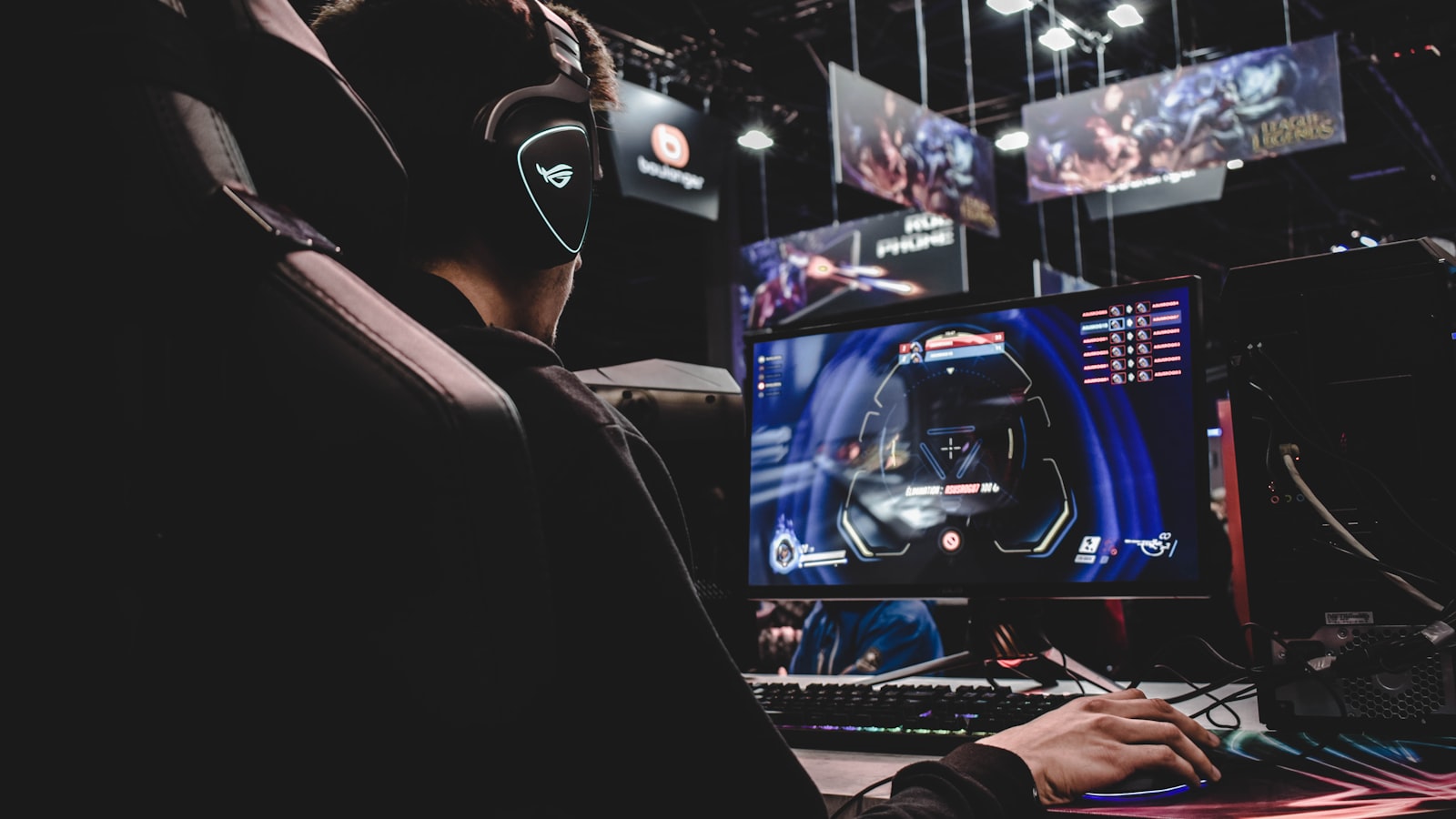
Quando un gioco ha FPS alti ma sembra ancora irregolare, spesso il problema è il frame time. MSI Afterburner con RTSS può mostrare FPS, uso GPU, uso CPU, temperatura, clock e grafico del tempo frame.
Un gioco stabile a 100 FPS può sembrare migliore di uno che oscilla tra 80 e 160 FPS. In caso di stutter, un grafico frame time tranquillo vale più di uno screenshot con picco FPS alto.
Perché numero FPS e grafico non sempre coincidono?
Un numero FPS live può cambiare molto rapidamente, mentre un grafico può aggiornarsi più lentamente.
- Live FPS è una lettura rapida e può saltare spesso.
- Barre al secondo spesso sono una media o un aggregato di una finestra breve.
- Frame time mostra millisecondi per frame ed è decisivo quando percepisci stutter.
Per le conversioni usa Frame Time Calculator. 60 FPS sono circa 16,67 ms, 120 FPS circa 8,33 ms e 240 FPS circa 4,17 ms per frame.
FPS vs Hz: l'equivoco più comune
FPS e Hz sono collegati, ma non sono la stessa cosa. FPS indica quanti frame arrivano dal gioco, dal sistema o dal browser. Hz indica quante volte il monitor può aggiornare l'immagine in un secondo.
- Monitor 120Hz + gioco a 75 FPS = vedi circa 75 frame diversi al secondo.
- Monitor 120Hz + gioco a 180 FPS = lo schermo si aggiorna comunque fino a circa 120 volte al secondo.
- FPS più alti possono ridurre input lag, anche se non ogni frame è pienamente visibile.
Per confrontare la percezione tra 30, 60, 120 e 240 FPS apri Confronto FPS.
Perché un monitor 120Hz o 144Hz non mostra sempre 120 o 144 FPS?
Le cause tipiche sono:
- il gioco è limitato da GPU o CPU,
- Windows o macOS è impostato a 60Hz,
- V-Sync, frame cap o risparmio energetico limitano il risultato,
- cavo HDMI, DisplayPort o dock limitano la banda,
- processi in background, registrazione o overlay consumano risorse,
- thermal throttling abbassa clock di CPU o GPU.
Se il monitor è venduto come 144Hz ma tutti i test finiscono a 60 FPS o 60Hz, parti dalle impostazioni del sistema e dal modo in cui il monitor è collegato.
Ottimizzazione rapida degli FPS su PC
- Aggiorna il driver GPU.
- Imposta Windows su prestazioni elevate se vuoi testare il massimo.
- Disattiva overlay e registrazioni non necessari.
- Riduci prima le opzioni più pesanti: ombre, ray tracing, volumetriche e post-processing.
- Prova la modalità schermo intero se il gioco ha problemi in finestra.
- Limita gli FPS poco sotto i picchi instabili per calmare il frame time.
- Controlla temperature CPU e GPU.
- Verifica uso RAM e VRAM.
- Cambia una sola impostazione alla volta.
- Confronta più prove, non un risultato fortunato.
Routine ripetibile di test in 10 minuti
- Riavvia il gioco e carica la stessa mappa o scena.
- Attendi due minuti per shader cache, streaming e temperatura.
- Misura tre minuti di baseline con le impostazioni attuali.
- Annota FPS medi, cali visibili e spike frame time.
- Cambia una sola opzione, per esempio ombre da alta a media.
- Ripeti lo stesso percorso per tre minuti.
- Confronta solo questi due passaggi.
Quando un risultato FPS è abbastanza buono?
Non ogni PC deve mantenere 144 FPS perfetti in ogni scena. Un buon risultato dipende da gioco, monitor, impostazioni e priorità: qualità immagine, reattività o silenziosità del computer. Nei giochi single-player spesso è meglio un limite stabile a 80-100 FPS con frame time regolare rispetto a oscillazioni da 70 a 160 FPS. Nei giochi competitivi contano di più input lag basso e assenza di cali nei momenti pesanti.
Per valutare, annota quattro dati:
- FPS medi, per capire la prestazione generale,
- 1% low FPS, per vedere i cali brevi,
- frame time, per valutare la regolarità,
- Hz del monitor, per non aspettarti più di quanto lo schermo possa mostrare.
Se dopo una modifica la media cresce ma 1% low e frame time peggiorano, la fluidità reale può essere peggiore nonostante il numero più alto. Un buon test FPS deve dirti se il gioco è stabile nelle tue condizioni, non solo se per un attimo ha mostrato il valore massimo.
Errori comuni quando misuri gli FPS
L'errore più grande è confrontare scene diverse. Menu, corridoio vuoto e battaglia con molti effetti possono produrre numeri totalmente diversi. Il secondo errore è tenere attivi più overlay che consumano risorse o si sovrappongono. Il terzo è ignorare la temperatura: un laptop può partire forte e calare dopo pochi minuti.
Misura sempre nello stesso punto, con la stessa durata e con la stessa finestra temporale. Se devi condividere il risultato con assistenza tecnica o forum, includi FPS medi, 1% low, frame time, Hz del monitor, browser o strumento usato e impostazioni di alimentazione.
FAQ
Come vedere subito gli FPS su PC?
Usa un browser FPS test per il baseline, poi conferma nel gioco con contatore Steam, NVIDIA, Xbox o MSI Afterburner.
Qual è il miglior contatore FPS?
Per rapidita Steam o NVIDIA. Per diagnosi dettagliata MSI Afterburner con RTSS.
Perché vedo un contatore FPS in alto e voglio toglierlo?
Di solito arriva da Steam, NVIDIA, Xbox Game Bar o RTSS. Disattiva il contatore nelle impostazioni overlay di quello strumento.
Un online FPS test è accurato?
È accurato per tendenze di rendering del browser e rilevamento di cali. Per prestazioni specifiche di un gioco, valida sempre dentro il motore del gioco.
Un refresh rate più alto aumenta gli FPS?
No. Non crea FPS; mostra più aggiornamenti se il sistema riesce a renderizzarli.
Quali FPS sono sufficienti per giocare?
60 FPS sono una buona base, 90-120 FPS sono nettamente più fluidi, 144+ FPS sono preferiti nel competitivo se hardware e monitor li supportano.