FPS na PC
Jak sprawdzić FPS na PC: Steam, NVIDIA, Xbox i MSI
Jeśli gra nie wygląda płynnie, samo wrażenie nie wystarcza. Potrzebujesz powtarzalnego pomiaru FPS, kontroli frame time i porównania z częstotliwością odświeżania monitora.
Ten poradnik jest dla osób, które szukają fraz takich jak jak sprawdzić FPS, licznik FPS, Steam FPS Counter, NVIDIA FPS Counter, Xbox Game Bar FPS, MSI Afterburner FPS albo FPS vs Hz. Dostajesz praktyczną kolejność testów, bez zgadywania i bez mieszania wyników z różnych narzędzi.

Szybka odpowiedź, jeśli masz tylko dwie minuty
- Uruchom najpierw online FPS test, aby sprawdzić ogólną płynność przeglądarki i ekranu.
- W grze włącz licznik FPS, na przykład Steam, NVIDIA Overlay albo Xbox Game Bar.
- Do prawdziwej diagnostyki użyj MSI Afterburner z RTSS i obserwuj frame time, nie tylko średnie FPS.
- Porównuj FPS z odświeżaniem w Hz, ale nie traktuj ich jako tego samego parametru.
Jeśli monitor ma 120Hz, a gra w prawdziwej scenie pokazuje 95-110 FPS, to nie musi być błąd. Ważniejsze jest, czy klatki dochodzą równo i czy nie pojawiają się mocne spadki.
Jakie problemy rozwiązuje ten poradnik?
Najczęściej użytkownicy PC mają jeden z tych objawów:
- Gra pokazuje wysokie FPS, ale ruch nadal wygląda na szarpany.
- Monitor 144Hz działa w systemie jak zwykłe 60Hz.
- Licznik FPS mocno skacze podczas przewijania, walki albo ruchu kamerą.
- Nie wiadomo, czy lepszy będzie Steam, NVIDIA, Xbox Game Bar czy MSI Afterburner.
Odpowiedź zwykle nie leży w jednym numerze. Trzeba połączyć metodę pomiaru, Hz monitora, limit FPS, V-Sync, temperaturę i frame time.
Metoda 1: Browser FPS test jako szybki baseline
Przeglądarkowy FPS checker jest dobrym początkiem, bo nie wymaga instalacji i daje szybki pomiar po każdej zmianie ustawień. Nie zastępuje benchmarku gry, ale pokazuje, czy przeglądarka, ekran i system w danym momencie działają stabilnie.
Jak wykonać test poprawnie
- Otwórz FPS test w świeżej karcie.
- Zamknij ciężkie programy, nagrywanie ekranu, wiele kart i zbędne nakładki.
- Trzymaj stronę na pierwszym planie przez co najmniej 30 sekund.
- Zmieniaj tylko jeden czynnik naraz, na przykład tryb zasilania albo przeglądarkę.
- Porównuj średnie FPS, 1% low FPS, jitter i frame time, a nie tylko największą liczbę.
Jeśli chcesz sprawdzić, czy ekran działa bliżej 60Hz, 120Hz, 144Hz albo 240Hz, otwórz też Refresh Rate Test.
Metoda 2: Steam FPS Counter
Dla wielu graczy Steam FPS Counter jest najprostszą metodą w grze. Działa szybko i wystarcza do podstawowych porównań, takich jak niskie ustawienia kontra średnie albo ray tracing włączony kontra wyłączony.
- Otwórz ustawienia Steam.
- Przejdź do opcji w grze.
- Włącz FPS Counter i wybierz narożnik ekranu.
- Uruchom grę i testuj zawsze tę samą scenę, mapę albo trasę.
Ograniczenie jest proste: Steam pokazuje FPS, ale nie daje pełnej analizy frame time. Jeśli średnia wygląda dobrze, a gra nadal szarpie, przejdź do MSI Afterburner.
Metoda 3: NVIDIA FPS Counter i overlay wydajności
Jeśli masz kartę NVIDIA, wygodny będzie overlay w aplikacji NVIDIA lub GeForce Experience. Włącz performance HUD, ustaw metrykę FPS i testuj zawsze tę samą scenę.
Jeśli overlay pokazuje brak danych, sprawdź:
- czy sterownik GPU jest aktualny,
- czy proces overlay został uruchomiony ponownie,
- czy nie działa kilka nakładek naraz, na przykład Steam, Xbox i MSI,
- czy testujesz prawdziwą scenę gry, a nie launcher albo menu.
Metoda 4: Xbox Game Bar FPS Widget
W Windows możesz użyć Xbox Game Bar, gdy nie chcesz instalować dodatkowych narzędzi. Naciśnij Win + G, otwórz panel Performance, włącz FPS i przypnij widget podczas gry.
Na niektórych komputerach widget FPS wymaga dodatkowych uprawnień. Jeśli licznik się nie pojawia, przejdź przez konfigurację uprawnień i sprawdź ponownie w tej samej scenie.
Metoda 5: MSI Afterburner + RTSS do prawdziwej diagnostyki
Gdy gra ma wysokie FPS, ale nadal wygląda nierówno, najczęściej winny jest frame time. MSI Afterburner z RTSS może pokazać FPS, obciążenie GPU, obciążenie CPU, temperaturę, taktowanie i wykres czasu klatek.
Stabilne 100 FPS może wyglądać lepiej niż gra skacząca między 80 i 160 FPS. Przy stutter spokojny wykres frame time często znaczy więcej niż wysoki maksymalny wynik.
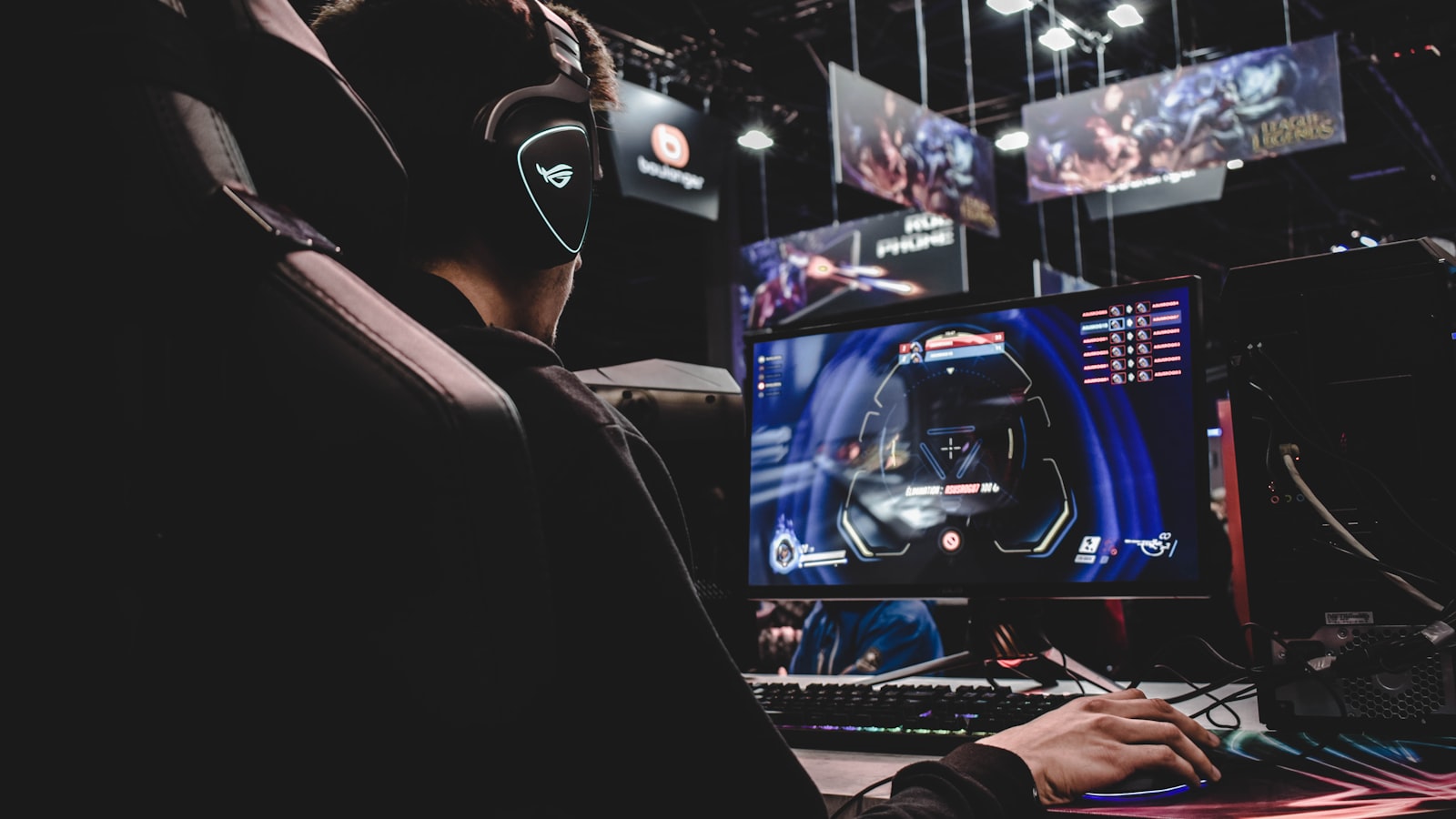
Dlaczego liczba FPS i wykres nie zawsze wyglądają tak samo?
Duża liczba FPS może zmieniać się szybko, a wykres wyglądać spokojniej. To nie musi oznaczać błędu.
- Live FPS to szybka migawka i może mocno skakać.
- Słupki sekundowe często są wartością uśrednioną dla krótkiego okna.
- Frame time pokazuje milisekundy na klatkę i jest bardzo ważny przy szarpaniu.
Do przeliczeń użyj Frame Time Calculator. 60 FPS to około 16,67 ms, 120 FPS to około 8,33 ms, a 240 FPS to około 4,17 ms na klatkę.
FPS vs Hz: najczęstsze nieporozumienie
FPS i Hz są powiązane, ale nie są tym samym. FPS mówi, ile klatek dostarcza gra, system albo przeglądarka. Hz mówi, ile razy monitor może odświeżyć obraz w sekundzie.
- Monitor 120Hz + gra 75 FPS = widzisz około 75 różnych klatek na sekundę.
- Monitor 120Hz + gra 180 FPS = ekran nadal odświeża maksymalnie około 120 razy na sekundę.
- Wyższe FPS mogą zmniejszać input lag, nawet jeśli nie każda klatka jest w pełni widoczna.
Do porównania wrażeń między 30, 60, 120 i 240 FPS otwórz FPS Comparison.
Dlaczego monitor 120Hz albo 144Hz nie zawsze pokazuje 120 lub 144 FPS?
Typowe przyczyny to:
- gra jest ograniczona przez GPU albo CPU,
- Windows lub macOS jest ustawiony na 60Hz,
- V-Sync, frame cap albo oszczędzanie energii ogranicza wynik,
- kabel HDMI, DisplayPort lub dock ogranicza przepustowość,
- procesy w tle, nagrywanie albo nakładki zabierają wydajność,
- thermal throttling obniża taktowanie CPU albo GPU.
Jeśli monitor jest sprzedawany jako 144Hz, a wszystkie testy kończą się przy 60 FPS lub 60Hz, zacznij od ustawień systemu i sposobu podłączenia monitora.
Szybka optymalizacja FPS na PC
- Zaktualizuj sterownik GPU.
- Ustaw profil zasilania Windows na wysoką wydajność, jeśli testujesz maksimum.
- Wyłącz niepotrzebne overlaye i nagrywanie ekranu.
- Najpierw obniż najcięższe opcje: cienie, ray tracing, volumetrics i post-processing.
- Sprawdź tryb pełnoekranowy, jeśli gra ma problem w oknie.
- Ogranicz FPS trochę poniżej niestabilnych szczytów, aby uspokoić frame time.
- Obserwuj temperatury CPU i GPU.
- Sprawdź użycie RAM oraz VRAM.
- Zmieniaj tylko jedną opcję naraz.
- Porównuj kilka przebiegów, nie jeden szczęśliwy wynik.
Powtarzalna rutyna testowa w 10 minut
- Uruchom grę od nowa i wczytaj tę samą mapę albo scenę.
- Daj grze dwie minuty na shader cache, streaming i ustabilizowanie temperatur.
- Zmierz trzy minuty baseline na obecnych ustawieniach.
- Zapisz średnie FPS, widoczne spadki i skoki frame time.
- Zmień tylko jedną opcję, na przykład cienie z wysokich na średnie.
- Powtórz tę samą trasę przez trzy minuty.
- Porównaj wyłącznie te dwa przebiegi.
Kiedy wynik FPS jest wystarczająco dobry?
Nie każdy komputer musi trzymać idealne 144 FPS w każdej scenie. Dobry wynik zależy od gry, monitora, ustawień i tego, czy zależy Ci bardziej na jakości obrazu, responsywności czy ciszy komputera. Do gier single-player często lepszy będzie stabilny limit 80-100 FPS z równym frame time niż skoki od 70 do 160 FPS. W grach sieciowych zwykle większe znaczenie ma niski input lag i brak spadków w najcięższych momentach.
Przy ocenie zapisz cztery rzeczy:
- średnie FPS, żeby znać ogólną wydajność,
- 1% low FPS, żeby widzieć krótkie spadki,
- frame time, żeby ocenić równość klatek,
- Hz monitora, żeby nie oczekiwać od ekranu więcej, niż może pokazać.
Jeśli po zmianie ustawień średnia rośnie, ale 1% low i frame time pogarszają się, realna płynność może być gorsza mimo wyższego numeru. Dlatego w praktyce test FPS powinien odpowiadać na pytanie, czy gra jest stabilna w Twoich warunkach, a nie tylko czy przez chwilę pokazała najwyższą możliwą wartość.
Najczęstsze błędy przy mierzeniu FPS
Największy błąd to porównywanie wyników z różnych scen. Menu gry, spokojny korytarz i duża walka z efektami cząsteczkowymi potrafią dać zupełnie inne FPS. Drugi błąd to jednoczesne włączanie kilku nakładek, które same mogą obciążać system lub pokazywać różnie liczone wartości. Trzeci błąd to ocena monitora 144Hz bez sprawdzenia ustawień systemu i kabla. Zanim zmienisz kartę graficzną albo obniżysz wszystkie detale, upewnij się, że monitor pracuje w dobrym trybie, gra nie ma sztucznego limitu FPS, a komputer nie działa w trybie oszczędzania energii.
Warto też oddzielać test przeglądarki od testu gry. Browser FPS test pomaga sprawdzić ekran, Hz i ogólną stabilność animacji, ale nie zna obciążenia konkretnego silnika gry. Licznik w grze pokazuje realny gameplay, lecz bez frame time może ukryć krótkie przycięcia.
FAQ: jak sprawdzić FPS na PC
Jak szybko wyświetlić FPS na PC?
Do szybkiego sprawdzenia użyj browser FPS test. Do gier włącz licznik FPS w Steam, NVIDIA Overlay, Xbox Game Bar albo MSI Afterburner.
Czy browser FPS test jest benchmarkiem gry?
Nie. Mierzy płynność przeglądarki i ekranu. Do gry potrzebujesz dodatkowego pomiaru w tej samej scenie gry.
Dlaczego gra pokazuje wysokie FPS, ale nadal szarpie?
Prawdopodobnie pojedyncze klatki nie dochodzą równo. Sprawdź frame time, 1% low FPS, V-Sync, frame cap, obciążenie w tle i temperatury.
Który licznik FPS jest najlepszy?
Do szybkiego podglądu wygodny jest Steam albo NVIDIA. Do dokładnej analizy lepszy jest MSI Afterburner z RTSS, bo pokazuje frame time i obciążenie systemu.
Jeśli chcesz tylko sprawdzić, czy przeglądarka i ekran działają stabilnie, zacznij od FPS Checker. Jeśli chcesz potwierdzić, czy monitor używa oczekiwanych Hz, przejdź potem do Refresh Rate Test.